



こんにちは、オンライン秘書の牧野みかです^^
突然ですが、
お客様アンケート、取っていますか?
アンケートは単なる記録ではなく、あなたのビジネスを次のステージへ進めるための
「宝の地図」!!
今日は、Googleフォームを使ってお客様アンケートを作る際のワンポイントテクをお伝えします^^

Googleフォームならビックリするほど簡単にアンケートフォームが作れちゃいますよ♪
アンケート項目を考えよう
アンケートフォームを作る前に、まずは アンケート項目 を考えましょう!
「アンケート項目…(;’∀’)?思いつかない…」
という人は、ChatGPTに相談してみてください♪
と聞けば、いくつか項目を出してくれますよ。
Googleフォームでアンケートフォームを作ろう
項目ができたら、いよいよアンケートフォームを作成します!
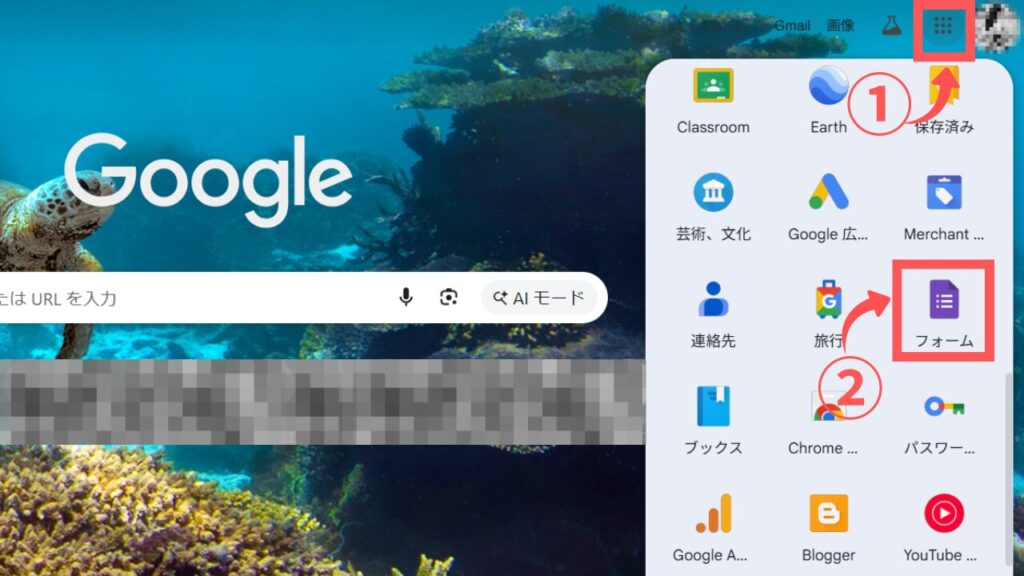
①フォームを新規作成する
「Googleフォーム」を選択します。
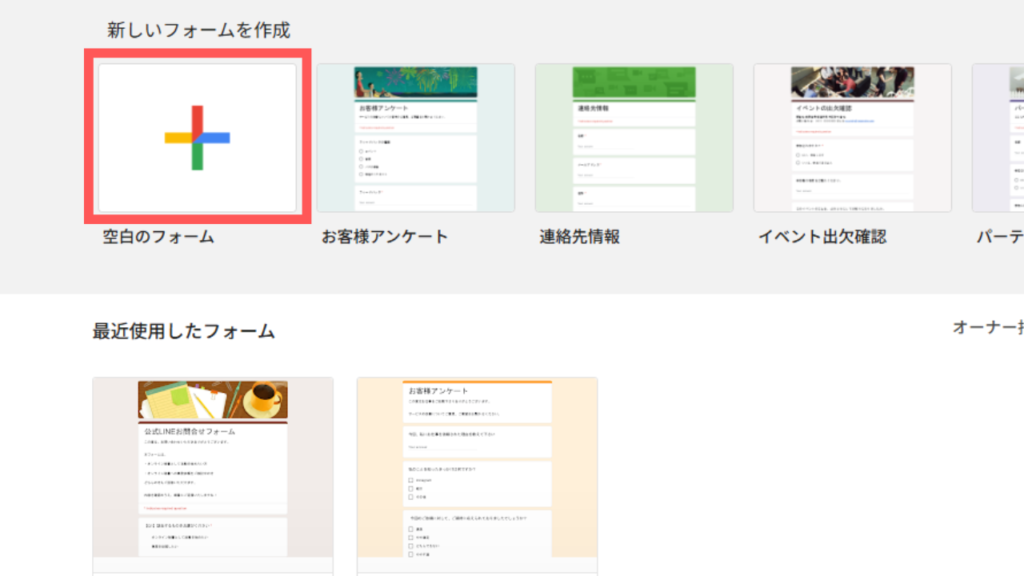
「空白のフォーム」を選んで、新規作成していきます。
②質問項目を設定する
「タイトル」と「アンケートフォームの説明」を入れます。
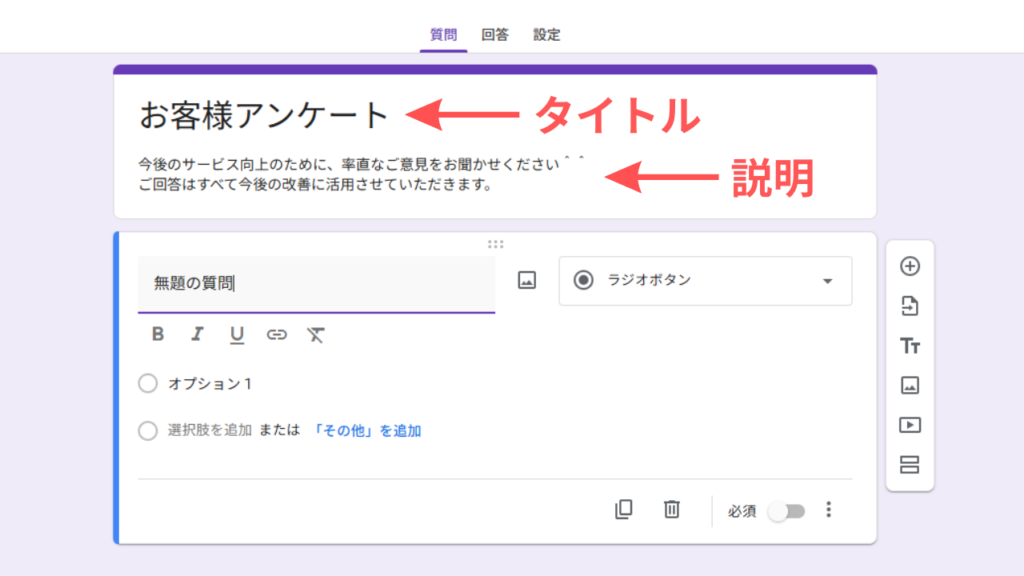
あとは、必要な項目をどんどん追加していきます。
質問内容によって「記述式」や「ラジオボタン」など、回答方法を使い分けてください。

【回答期日】も入れるといいですね♪
ここまでの作り方をもっと詳しく知りたい!という方は、
「Googleフォーム アンケート 作り方」と調べると、手順を詳しく解説したブログや動画がたくさん出てくるので、調べてみてください♪
③各種設定を整える【ここ重要!】
回答結果は、Googleフォームの画面でも見ることができますが、ちょっと見ずらいので、
「回答」⇒「スプレッドシートにリンク」を押して、スプシと連携をしましょう。
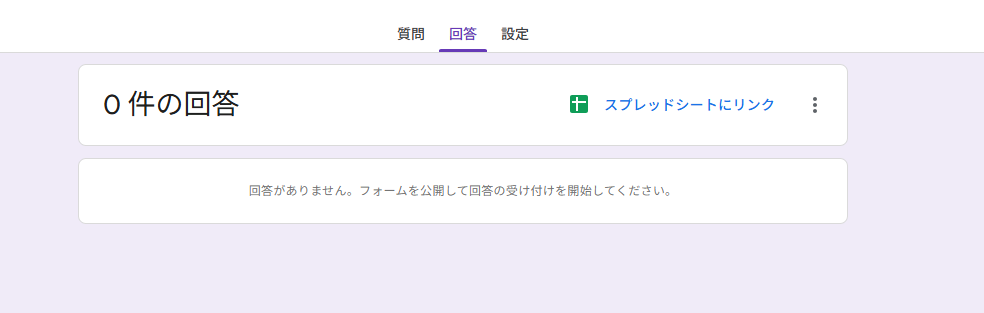

新しいスプレッドシートで作成もできますし、既存のシートに追加もできます。
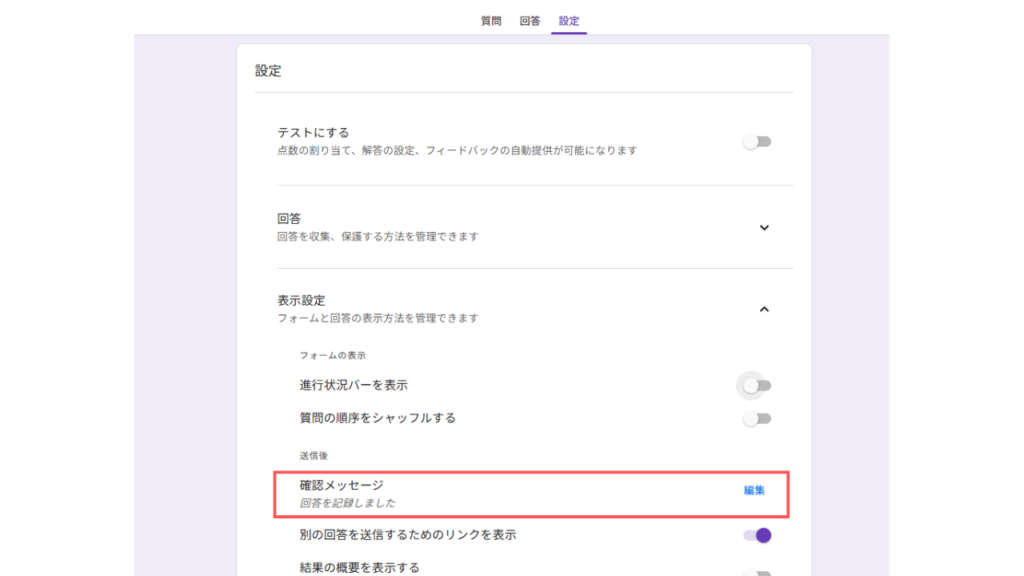
次に、「設定」⇒「送信後」⇒「確認メッセージ」を変更します。
ここはフォームを回答した方が送信を押した後に切り替わる画面です。
デフォルトの「回答を記録しました」このままだととっても簡素…(-_-;)
なので、
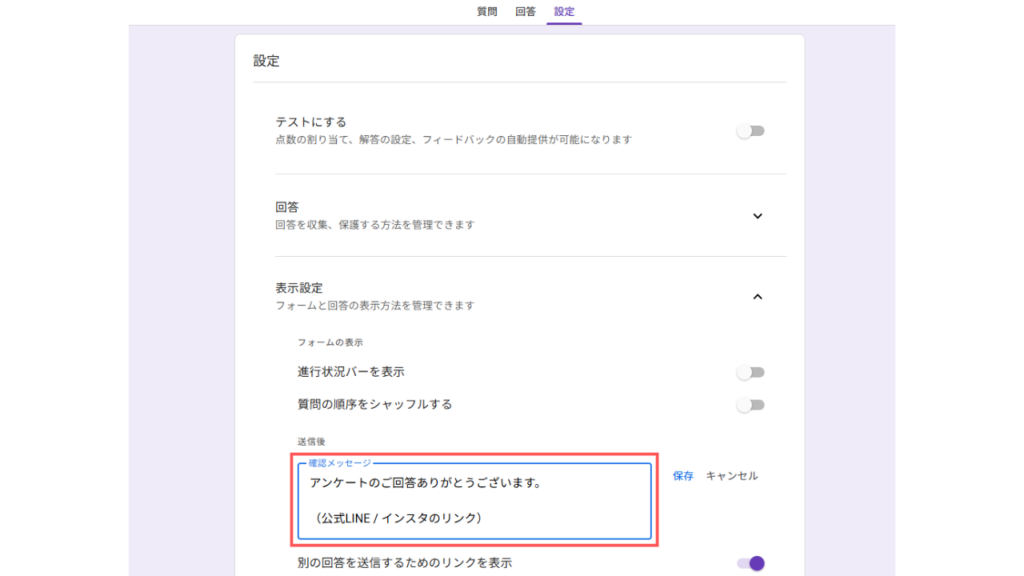
「アンケートのご回答ありがとうございます。」
と入れておきましょう。
LINEやインスタに飛んで欲しい時は、リンクを入れておくと遷移できるので、入れておくのも良いですね。
ここまでできたら、「公開」を押して、リンクをお客様にお渡ししましょう。
「③各種設定を整える」は、意外と漏れている方が多いので、忘れずに設定するようにしてくださいね^^